
OBYNWatch — что посмотреть
Ведите список фильмов, сериалов и мультфильмов, которые хотите посмотреть, ставьте оценки просмотренному — и получайте советы, что посмотреть дальше, с объяснением, почему именно это. Работает целиком в браузере: без сервера для ваших данных, без регистрации и рекламы.
Поиск и добавление
Кнопка «Добавить» ищет по каталогу The Movie Database (TMDB): фильмы, сериалы и мультфильмы с постерами, годом выхода и рейтингом. Плюс в строке результата кладёт фильм в «Хочу посмотреть» (приложение спросит, добавить ли), а нажатие на строку открывает карточку с описанием, жанрами и длительностью.
Если фильма нет в каталоге или нет интернета, его можно добавить вручную: название, вид, год и заметка. У такой записи не будет постера, и по ней не будет советов.
Статусы и список
У каждого фильма один из четырёх статусов: хочу посмотреть, смотрю, посмотрено или брошено. Начатые фильмы и сериалы видны на главной в блоке «Смотрю сейчас», а весь список — в разделе «Список», с поиском, фильтром «Фильмы / Сериалы / Мультфильмы» и сортировкой по дате, году, рейтингу, длительности и названию.
Мультфильмом считается всё, что каталог относит к анимации, — и полнометражные мультфильмы, и мультсериалы. Вид можно поменять вручную в карточке.
Оценки от 1 до 10
Отметьте фильм «Посмотрено» — приложение спросит оценку и дату просмотра. Оценку можно поставить и прямо в карточке: нажатие на ту же цифру ещё раз её снимает. На постерах ваша оценка видна цветом: 8–10 зелёная, 5–7 жёлтая, 1–4 красная.
«Оценить знакомое» показывает по одному известные фильмы, сериалы и мультфильмы: поставьте оценку тому, что видели, остальное пропустите. Пять-десять оценок — и советы уже ваши.
Советы: что посмотреть дальше
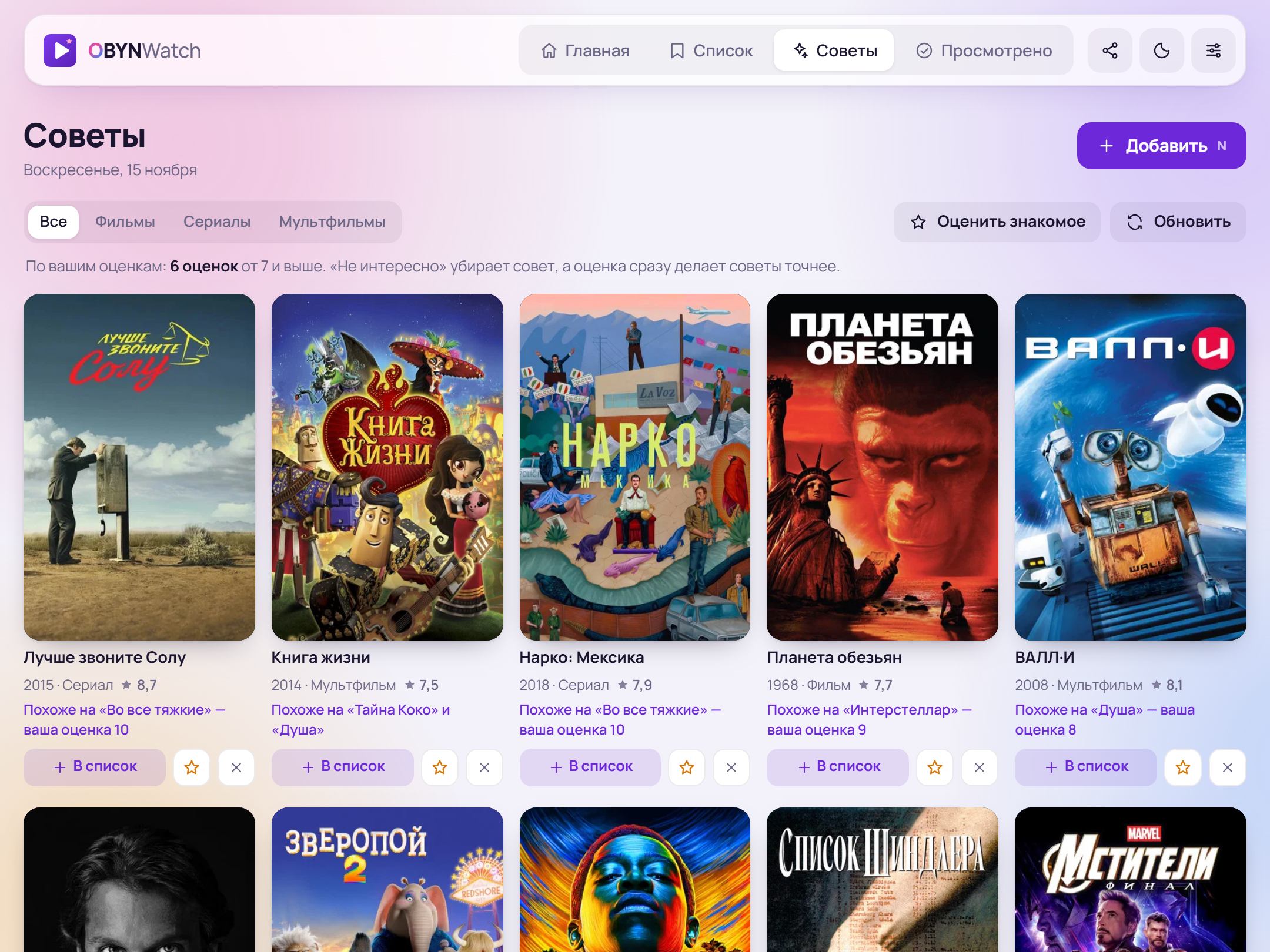
Советы строятся по тому, что вы оценили на 7 и выше: для каждого такого фильма каталог знает похожие, и фильм, который похож на несколько ваших любимых, поднимается выше. Затем учитывается ваш вкус по жанрам: любимые жанры поднимают совет, жанры с низкими оценками опускают. Под каждым советом написано, почему он здесь: «Похоже на „Интерстеллар“ — ваша оценка 9».
- «В список» кладёт совет в «Хочу посмотреть», звёздочка — оценить, если вы его уже видели, крестик «Не интересно» после вопроса убирает совет.
- Всё скрытое собрано в списке «Не интересно» («Настройки и данные» → «Советы»): там видно, что убрано и когда, и любой фильм можно вернуть.
- Пока оценок нет, в советах популярное на этой неделе.
Итоги года
Раздел «Просмотрено» показывает всё, что вы посмотрели, за год или за всё время: сколько фильмов, сериалов и мультфильмов, средняя оценка, сколько часов ушло на фильмы, сколько оценок 9 и 10 и какие жанры вы смотрите чаще всего, со средней оценкой по каждому. Брошенное — отдельной вкладкой.
Резервные копии и CSV
В «Настройки и данные» → «Сохранить резервную копию» скачивается JSON-файл со всем списком, оценками и настройками. Его можно загрузить обратно на этом или другом устройстве. «Список в таблицу» сохраняет CSV для Excel или Google Таблиц.
При загрузке на выбор два режима. «Объединить» добавляет только то, чего здесь ещё нет, и ничего не удаляет. «Заменить всё» ставит содержимое файла вместо текущих данных и перед этим отдельно спрашивает подтверждение.
Google Drive
Подключите свой Google Drive, и копия будет сохраняться туда сама после каждого изменения.
- Приложение получает доступ только к файлу, который создало само (
drive.file). Остальной Drive ему не виден. - Войти в Google нужно один раз; изменения с других устройств подтягиваются каждые несколько минут и при возвращении на вкладку.
- Если данные изменились и здесь, и в Drive, приложение спросит: объединить, взять версию из Drive или оставить версию этого браузера.
- «Отключить Google Drive» забывает доступ, файл в Drive остаётся.
Установка и работа без интернета
OBYNWatch можно установить как приложение: значок появится на главном экране телефона или на рабочем столе. После первого открытия список, оценки и итоги открываются и без интернета; поиск и новые советы появятся, когда связь вернётся.
iPhone и Mac: у приложения с экрана «Домой» или из Dock отдельное хранилище. Данные из Safari туда не попадут: перенесите их резервной копией или через Google Drive.
Приватность и каталог TMDB
Список, оценки и заметки хранятся только в вашем браузере. У приложения нет сервера для ваших данных, аналитики, рекламы и трекеров.
Фильмы, постеры и описания приходят из каталога TMDB через сервер приложения: каталог получает только сам запрос — текст поиска или номер конкретного фильма, без вашего имени, аккаунта и остального списка. Постеры загружаются с сервера изображений TMDB. Подробно — в политике конфиденциальности.
TMDB: This product uses the TMDB API but is not endorsed or certified by TMDB.